
Como instalar o WooCommerce na Vindi Pagamentos
Encontre aqui o passo a passo de como instalar o plugin via WordPress e realizar todas as configurações necessárias!
Pré-requisitos:
Hospedagem com PHP versão 7.4 ou superior;
WooCommerce: versão 7.0 ou superior;
Brazillian Market on WooCommerce;
WordPress: versão 4.0 ou superior;
Certificado HTTPS instalado em sua loja WordPress;
Conta ativa na Vindi;
SSL: Certificado SSL ativo no seu domínio;
Necessário ter uma loja virtual já configurada;
Recomendamos que a instalação e as configurações da loja sejam realizadas por uma pessoa técnica.
Este plugin requer os seguintes campos no checkout para funcionar corretamente:
billing_cpf
billing_cnpj
billing_number
billing_persontype
Recomendamos o uso do plugin WooCommerce Extra Checkout Fields for Brazil ou outro plugin que adicione esses campos ao checkout. Certifique-se de que os campos existam para o funcionamento adequado.
Como instalar o plugin
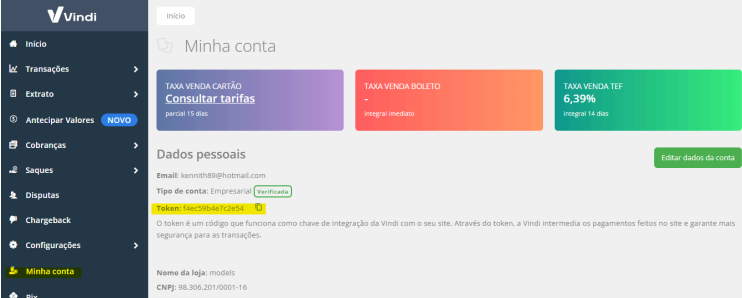
Para começar você precisa pegar o token de sua conta e configurar a conexão na WooCommerce. O token fica disponível no seu painel Vindi Pagamentos pelo menu "minha conta":
Instalando o plugin via WordPress
Acesse o painel administrativo do seu WordPress;
Vá em "Plugins > Adicionar Plugin";
Pesquise por "Vindi Pagamentos";
Clique em "Instalar Agora" e, em seguida, em "Ativar".

Configurações
Após a ativação, vá em "WooCommerce > Vindi Pagamentos" e siga o passo a passo de configuração:

Passo 1: Credenciais
1. Informe o Token da Conta e salve as alterações:

Passo 2: Métodos de Pagamento
1. Habilite/Desabilite os métodos desejados e salve as alterações:

Passo 3: Configurações Personalizadas
Aqui você pode alternar entre os ambientes de produção e Sandbox, configurar as chaves para processamento de estornos e cancelamentos, e outras configurações opcionais como incluir um prefixo para identificação dos pedidos, além de personalizar opções de desconto e ativar os logs:

Cancelamento e Reembolso
Para ativar o cancelamento/reembolso via integração você precisa informar as chaves Consumer Key e Consumer Secret depois clicar em Autorizar Aplicação.
Não possui as chaves? Elas podem ser solicitadas via abertura de chamado pelo formulário disponibilizado na aba Credenciais no painel de configuração do plugin Vindi na WooCommerce.
Passo a Passo:
1) Ative o cancelamento/reembolso;
2) Preencha os dados solicitados no formulário;
3) Aguarde o recebimento das chaves;
4) Salve as chaves e autorize a aplicação.
Configuração por método de pagamento
O Plugin WooCommerce VP atualmente conta com cinco métodos de pagamento ativos, sendo cartão de crédito, boleto bancário, pix, bolepix e multipayment (pagamento com múltiplos cartões). Eles podem ser acessados pela aba de pagamentos, onde é possível ativá-los ou desativá-los através do botão da coluna "Ativo", assim como gerenciar o método clicando no botão "Gerenciar".

Configurando o cartão de crédito
Aqui você pode personalizar título, descrição, parcelamento e bandeiras aceitas:

Configurando o boleto
Aqui você pode personalizar título e descrição:

Configuração Intermediador
Como configurar os dias para vencer do Boleto?
É possível alterar a quantidade de dias para vencer, logo do boleto, instruções entre outros.
Clique em "Configurações" no menu lateral;
Clique em "Transação de Vendas;
Terá diversas configurações para o espelho do boleto, como dias para vencer, instruções, logotipo do boleto que você poderá configurar.
Configurando o pix
Aqui você pode personalizar título, descrição, tipo e valor de desconto:

Configuração do pix no Intermediador da Vindi pagamentos
Como configurar o tempo de expiração do QR CODE Pix?
É possível alterar o tempo de expiração do QR CODE do PIX, o valor indicado no campo estará na ordem de minutos, vem definido como padrão o tempo de expiração 30 minutos, mas é possível fazer a edição e converter a quantidade de dias em minutos, como exemplo 6 dias equivalem a 4320 minutos.
Clique em "Configurações" no menu lateral;
Clique em "Transação de Vendas";
Na penúltima opção Duração do QRCode (PIX) - inserir X minutos.

Configurando o Bolepix
Aqui você pode personalizar título, descrição, tipo e valor do desconto:

Configuração Intermediador
Como configurar os dias para vencer do Bolepix?
É possível alterar a quantidade de dias para vencer, que o bolepix terá, ao ser emitido. O valor indicado no campo estará na ordem de dias.
Clique em "Configurações" no menu lateral;
Clique em "Transação de Vendas";
Na última opção "Data limite para pagamento do bolepix" - inserir X dias.

Configurando o multipayment (pagamento com múltiplos cartões)
Aqui você pode personalizar título, descrição, descontos, métodos de pagamento disponíveis e se deseja salvar os cartões para uso futuro.
